
2020年4月29日 星期三

2020年4月28日 星期二
核取方塊
在製作 Word 表單時,很多人都會遇到一個問題是,有時會看到別人會製作那種可以直接在 Word 的核選方塊打勾的表單,但不管怎麼找,都找不到可以新增那種東西的地方,或是想要新增勾選方塊這符號也不知道怎麼弄,阿湯這邊就來分享一下變出這二種核選方塊的方法,一種就是讓人可以在 Word 裡勾選的方塊,另一種則是印出來後可以讓用筆勾選的方塊符號,其實非常簡單,但藏的有點隱密,往下就來看看這非常實用的 Office 小技巧吧。


在 Word 中新增可勾選的核選方塊:
Word 中增加可勾選的核選方塊,這定義有二種,一種是指當別人開啟 Word 檔時可以勾選,另一種是列印出來後讓人用筆打勾,下面先來教大家開啟 Word 檔後可勾選的核選方塊,其實很簡單,但相信很多人不知道該怎麼做。
首先,進入到 Word 選項,以 2007 版之後來說,應該都是點最左上角就會進到這畫面,然後進入選項。
找到「自訂功能區」,然後將「開發人員」勾選後按確定。
接下來在 Word 介面上方,就會多一個「開發人員」的項目,點擊後就可以看到裡面有個核選方塊可以使用,直接點擊就可以加到內容了,很簡單吧。
這種是可以讓別人在 Word 勾選的。
核選方塊的樣式不喜歡 xx 怎麼辦,這麼就順手教大家怎麼修改為打勾是真的一個打勾的樣式。
選擇剛剛新增的核選方塊後,上方選擇屬性。
下方有一個「已核取符號」,點擊變更。
然後選擇你要使用的樣式符號,如果是要打勾的,請在字型選擇 Windgdings 2,然後在字元代碼輸入 82,就可以直接找到囉。
這樣勾選後就是變打勾了,簡單吧。
如何在項目符號功能中新增核選方塊?
前面提到另一種就是印出來後讓人選取方塊的,這種如果只是要印出來的,就不用像剛那種,一般可能會有人直接打個中文的口字,或是用符號等做法,不過既然有符號可以使用,這邊阿湯就教大家如何將這方塊符號也加進這預設的項目符號吧。
首先在常用功能中,找到清單功能,下拉後點擊「定義新的項目符號」。
然後進入「符號」。
2020年4月27日 星期一
Word-使用控制項來限制輸入的內容與格式
在 Word 文件中,如果想要編輯一份讓他人填寫的文件,並且能控制被填入的內容在所限制的範圍內,並且以動態方式呈現。該如何處理?參考下圖的文件,我們可以使用[開發人員/控制項]功能表的各種「控制項」來協助。
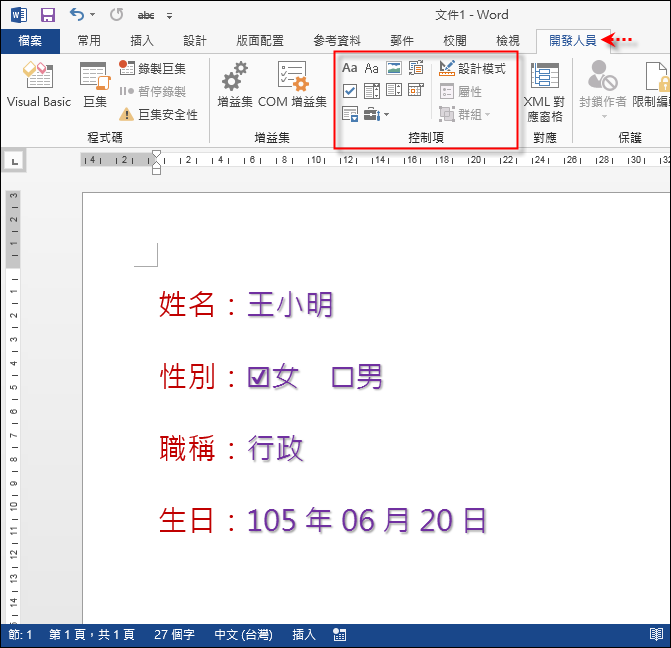
如下圖,本例會使用到四個內容控制項:純文字、核取方塊、下拉式清單、日期選擇器。
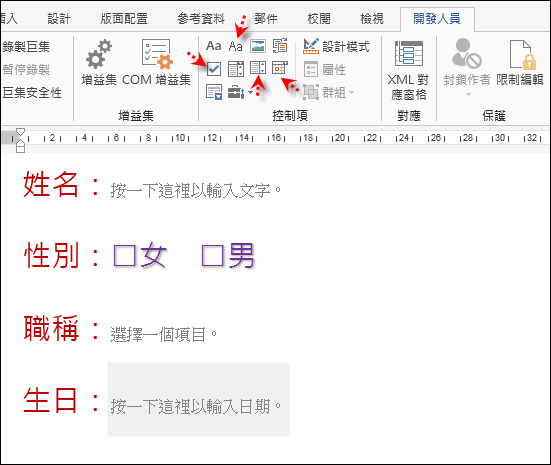
1. 姓名:使用「純文字」內容控制項
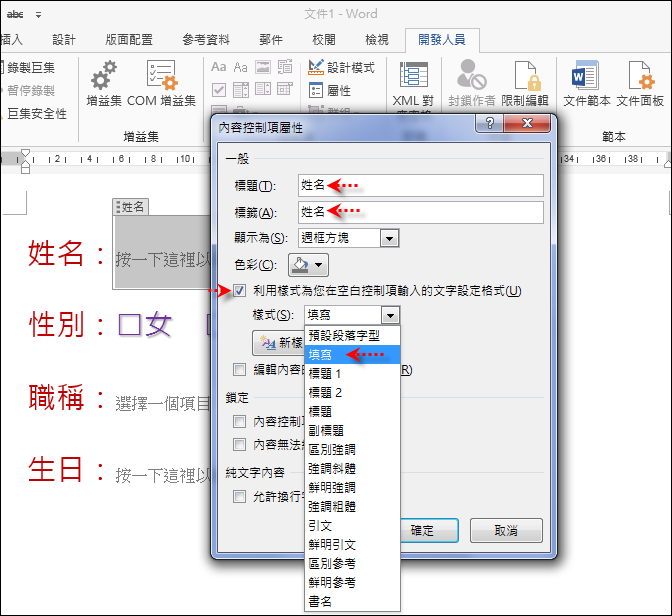
首先在姓名之後插入一個「純文字」內容控制項,接著點選這個控制項後,按一下「屬性」。

在[內容控制項屬性]對話框中,在標題和標籤文字方塊中輸入姓名。
接著,勾選「利用樣式為您在空白控制項輸入的文字設定格式」選項,然後選取一個樣式(在此之前,已先設定了「填寫」樣式。)。當使用者輸入文字後,會自動套用所選的樣式。
2.性別:使用「核取方塊」內容控制項
在性別之後分別插入二個「核取方塊」內容控制項,接著點選這個控制項後,按一下「屬性」。
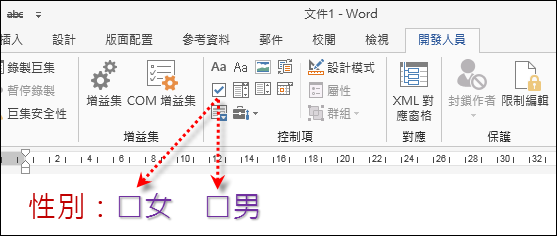
在[內容控制項屬性]對話框中的「核取方塊屬性」區,由於預設的『打叉』符號較不適合,想要改成『打勾』符號。按一下已核取符號的[變更]按鈕。
2020年4月23日 星期四

訂閱:
文章 (Atom)